


Wenn du Google Jobs in deine WordPress Website integrieren willst, kannst du das Plugin Jobs for WordPress benutzen — im offiziellen Plugin-Verzeichnis heißt es übrigens „Job Postings“. Dabei funktioniert das Plugin jedoch nicht so einfach out-of-the-box. In diesem Beitrag zeige ich dir, wie du mit dem Jobs for WordPress Plugin dennoch Google Jobs automatisch in deine Website integrieren kannst.
Was ist Google Jobs?
Google Jobs ist die hauseigene Suchmaschine von Google für Stellenanzeigen. Sobald du nach sowas suchst wie „Webdesigner Jobs in Dresden“ spuckt Google auch direkt Stellenanzeigen über den Suchergebnissen aus. Zudem hast du dann auch noch die Möglichkeit, alle Stellenanzeigen direkt auf Google anzuschauen. Und das Ganze ist alles andere als eine Nische: Laut Branchenangaben starten mittlerweile über 80 Prozent aller Jobsuchen bei Google.

Damit Google jedoch weiß, dass es sich um eine Stellenanzeige handelt, musst du deine Jobs in einem bestimmten Format veröffentlichen. Hierfür nutzt Google Structured Data. Das bedeutet, deine (auf deiner WordPress Website veröffentlichten) Stellenanzeigen werden nicht automatisch bei Google Jobs erscheinen. Du solltest dem Google Bot deine Stellenanzeige zusätzlich als Structured Data (Typ: JobPosting) zur Verfügung stellen.
Wie immer gibt es ein tolles Plugin um Google Jobs relativ leicht auch mit WordPress nutzen zu können: Jobs for WordPress. Hierbei gibt es jedoch ein paar Kniffe damit das Plugin auch im Deutschen einwandfrei funktioniert. Kleiner Wermutstropfen vorab: Das Plugin wird nur noch sporadisch aktualisiert und der Support reagiert kaum noch. Es funktioniert aber nach wie vor zuverlässig — und falls du lieber auf ein aktiv gepflegtes Plugin setzen willst, stelle ich dir weiter unten ein paar Alternativen vor.
So nutzt du Google Jobs mit WordPress
Damit deine Stellenanzeige automatisch bei Google Jobs erscheint, brauchst du Structured Data. Das kann unter anderem wie folgt aussehen:

Um dir Arbeit zu sparen, gibt es bereits ein gutes Plugin, welches deine Eingaben automatisch in diese Form bringt. Falls du kein Bock hast dir diese Textwüste durchzulesen, gibt es ein Tutorialvideo von mir:
Sie sehen gerade einen Platzhalterinhalt von YouTube. Um auf den eigentlichen Inhalt zuzugreifen, klicken Sie auf die Schaltfläche unten. Bitte beachten Sie, dass dabei Daten an Drittanbieter weitergegeben werden.
Kleiner Hinweis: Das Video zeigt noch den alten manuellen Übersetzungs-Schritt — der ist heute in den meisten Fällen nicht mehr nötig (mehr dazu in Schritt 2).
Und hier noch das Tutorial von Jobs for WordPress in Textform:
1. Schritt Jobs for WordPress installieren
Um das Plugin zu installieren, gehe in deinem WordPress Backend auf Plugins und dann auf installieren. Suche nach „Jobs for WordPress“. Falls du es so nicht findest, suche nach „Job Postings“ — so heißt das Plugin offiziell im Verzeichnis. Jetzt musst du nur noch auf installieren klicken und danach natürlich auf aktivieren.

Das Plugin ist jetzt installiert. Allerdings sind noch ein paar Anpassungen notwendig, damit das Plugin einwandfrei läuft.
2. Schritt: Übersetzung prüfen
Gute Nachrichten: Inzwischen gibt es ein offizielles deutsches Sprachpaket, das WordPress automatisch installiert und aktuell hält. Den manuellen Übersetzungs-Workflow brauchst du also in den meisten Fällen nicht mehr. Solltest du folgendes schon nach der Installation korrekt angezeigt bekommen, kannst du diesen Schritt überspringen:

Zwei Fälle gibt es allerdings, in denen du weiterhin selbst Hand anlegen musst: Die Community-Übersetzung ist noch nicht zu 100 Prozent vollständig — einzelne englische Begriffe können dir also über den Weg laufen. Und für die formale Sie-Anrede gibt es kein automatisches Sprachpaket. In beiden Fällen hilft dir der manuelle Weg:
Lade dir die Übersetzung des Plugins hier herunter:
https://translate.wordpress.org/projects/wp-plugins/job-postings/stable/de/default/
Du brauchst eine .po-Datei und eine.mo-Datei. Speichere beide Dateien auf deinen Computer. Zudem solltest du die beiden Dateien umbenennen. Somit erkennt WordPress die Dateien korrekt und kann sie dem Plugin zuordnen. Die Dateien sollten folgende Namen haben:
- job-postings-de_DE.po
- job-postings-de_DE.mo
Solltest du das formale Sie in deinen Spracheneinstellungen in WordPress verwenden (Einstellungen > Allgemein > Sprache der Website) müssen die Namen wie folgt heißen: job-postings-de_DE_formal mit der jeweiligen Endung (po oder mo).
Nachdem du die Dateien umbenannt hast, solltest du dir das Plugin „Loco Translate“ installieren um die Sprachdateien zu installieren. Gehe also wieder auf Plugins und suche nach Loco Translate. Klicke auf installieren und danach auf aktivieren.

Jetzt findest du am linken Rand am Backend den Punkt Loco Translate. Klicke auf Loco Translate und danach auf alle Plugins anzeigen. Wähle nun „Jobs for WordPress“ aus.

Hier siehst du nun alle Sprachen, die für das Plugin registriert sind. Lösche mal die deutsche voreingestellte Übersetzung. Wir werden gleich die neue deutsche Übersetzung installieren.
Nun klickst du auf „PO-Datei hochladen“. Wähle im nächsten Fenster den System Pfad aus und lade die umbenannte po Datei hoch. Fertig!

Du solltest jetzt statt Stelleninserate auf der linken Seite im Backend Stellenagebote sehen. Du hast Jobs for WordPress erfolgreich installiert. Im nächsten Schritt werden wir das Plugin einrichten.
3. Schritt: Jobs for WordPress einrichten
Die Felder unter Stellenangebote > Neue Stelle hinzufügen sollten selbsterklärend sein. Wichtig ist natürlich, dass du soviele Daten wie möglich angibst. Mit Jobs for WordPress erhalten deine Bewerber zudem die Möglichkeit eine Bewerbung hochzuladen. Das Formular kannst du unter Stellenagebote > Einstellungen > Antragsformular anpassen. Achte darauf, so wenig Felder wie möglich erforderlich zu machen.
Ganz wichtig: Du solltest (um das Bewerbungsformular datenschutzkonform zu konfigurieren) einen Datenschutzhinweis zum Formular hinzufügen! Dafür kannst du unter Stellenagebote > Einstellungen > Antragsformular ein Checkbox Element hinzufügen und folgende Option einfügen:
Die abgesendeten Daten werden nur zum Zweck der Bearbeitung Ihres Anliegens verarbeitet. Weitere Informationen finden Sie in unserer Datenschutzerklärung.
Zudem solltest du die Datenschutzerklärung auf deine Datenschutz-Unterseite verlinken. Wie das geht erfährst du im Video. Achte auch darauf, die sensiblen Bewerbungs-PDF deiner Bewerber möglichst sicher zu speichern. Deine WordPress Installation sollte auch mit zusätzlichen Sicherheitsplugins abgesichert sein.
Das Aussehen des Buttons und der Box kannst du unter Stellenangebote > Einstellungen > Stile anpassen. Ich denke die Einstellungen sind hier selbsterklärend. In dem Tutorialvideo gehe ich zudem auch auf diesen Punkt ein.
Übrigens: Um das ganze ohne Loco Translate zu übersetzen, kannst du auch folgendes Snippet in die functions.php deines Child-Themes schreiben:
add_filter( 'gettext', 'theme_change_comment_field_names', 20, 3 );
function theme_change_comment_field_names( $translated_text, $text, $domain ) {

        switch ( $translated_text ) {
            case 'Name' :
                $translated_text = __( 'First Name', 'theme_text_domain' );
                break;

            case 'Email' :
                $translated_text = __( 'Email Address', 'theme_text_domain' );
                break;
        }

    return $translated_text;
}
4. Schritt Structured Data testen
Du hast deine Stellenanzeigen nun für Google Jobs fit gemacht. Damit das Ganze auch reibungslos funktioniert, kannst du die Structured Data Einträge hier testen:
https://search.google.com/test/rich-results
Du solltest keine Fehler erhalten.

Falls du ein paar Warnungen siehst, ist das kein Beinbruch. Google wird deine Stellenanzeigen trotzdem anzeigen. Alternativ kannst du die URL deiner Stellenanzeige auch direkt in der Google Search Console mit der URL-Prüfung checken.
Stellenanzeigen schneller in den Google-Index bringen
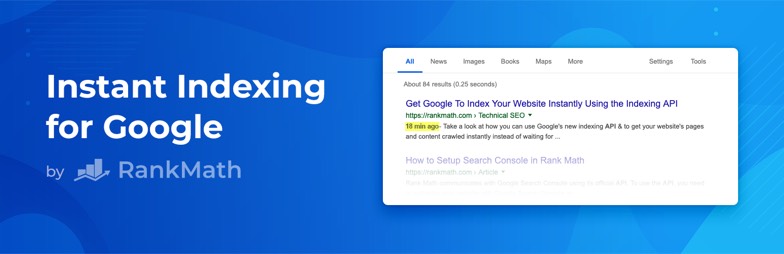
Normalerweise kann es Tage dauern, bis Google deine neue Stellenanzeige crawlt. Bei einer Stelle, die du am liebsten gestern besetzt hättest, ist das ziemlich ärgerlich. Genau dafür empfiehlt Google offiziell die Indexing API — und zwar speziell für Stellenanzeigen. Damit landen deine Jobs binnen Minuten im Index statt nach Tagen.
Für WordPress gibt es dafür ein kostenloses Plugin: Instant Indexing for Google von Rank Math. Du verbindest das Plugin einmalig mit einem Google-API-Schlüssel und kannst dann neue oder geänderte Stellenanzeigen direkt an Google pingen. Gerade bei befristeten oder dringenden Stellen ist das Gold wert.
Alternativen zu Jobs for WordPress
Wie eingangs erwähnt: Der Support von Jobs for WordPress ist ziemlich eingeschlafen und Updates kommen nur noch sporadisch. Das Plugin funktioniert zwar weiterhin, aber wenn du auf Nummer sicher gehen willst, lohnt sich ein Blick auf aktiv gepflegte Alternativen. Alle bringen das nötige JobPosting-Schema für Google Jobs gleich mit:
- WP Job Manager — kommt von Automattic (den Machern hinter WordPress.com), ist kostenlos und der Platzhirsch unter den Job-Plugins
- WP Job Openings — schlankes Plugin mit schickem Bewerbungs-Management
- Simple Job Board — der Name ist Programm: simpel und schnell eingerichtet
- JobBoardWP — gute Wahl, wenn du ein komplettes Jobportal aufbauen willst

Gehalt in der Stellenanzeige angeben
Noch ein Tipp zum Schluss: Gib in deinen Stellenanzeigen am besten gleich eine Gehaltsspanne an. Das JobPosting-Schema kennt dafür das Feld baseSalary — und Stellenanzeigen mit Gehaltsangabe stechen bei Google Jobs sichtbar hervor und werden öfter angeklickt. Auch das Feld directApply lohnt sich: Damit signalisierst du Google, dass sich Bewerber direkt auf deiner Seite bewerben können.
Dazu kommt: Die EU-Entgelttransparenzrichtlinie sieht vor, dass Bewerber die Gehaltsspanne künftig schon in der Stellenanzeige oder spätestens vor dem Gespräch erfahren — die Umsetzungsfrist für die EU-Staaten war der 7. Juni 2026. Deutschland hat diese Frist zwar verpasst und das deutsche Umsetzungsgesetz wird voraussichtlich erst Anfang 2027 kommen, aber die Richtung ist klar. Wer jetzt schon transparent ist, spart sich später die Umstellung und punktet bei Bewerbern.






Hi Rafael,
danke für die sehr gute Erklärung, hat mir sehr weiter geholfen.
Wenn ich das Formular eingebunden habe, bekomme ich beim versenden eine Fehlermeldung. Auf der Seite ist jedoch ein Kontaktformular(Elementor)eingebunden das problemlos funktioniert. Was kann ich tun?
Hi!
Danke für die tolle Beschreibung.
Kann ich mit diesem Plugin auch ein einfaches Jobboard auf meiner Site anzeigen lassen? Geht das per Shortcode…?
ja, genau dafür ist das Plugin :)
Das Plugin just for fun installiert und zwei Stellenanzeigen in das benutzerfreundliche Backend eingetragen. Die neue Seite über das Wochenende online gelassen. Nach nur 5 Tagen waren die beiden Stellenanzeigen tatsächlich bei Google in diesem Job-Bereich zu finden. Top! Super Arbeit!
Link: https://www.frischepartner.de/stellenanzeigen-stellenangebote-jobs_bei_fripa/
Bei uns hat es 5 Tage gedauert bis die Jobs zu sehen waren ;-)
Danke super Anleitung. Wie schnell sind die Jobs in Google? Wann kann es es testen? Nach 4 Stunden nichts zu sehen ????
hi,
ich weiss es selber gar nicht. Im Zweifel die Seite noch in der Google Search Console einreichen. Aber ich denke hier geht es eher um Tage anstatt Stunden. Google muss ja das ganze Inet durchsuchen.
VG