Du möchtest die Kommentarfunktion von WordPress deaktivieren? WordPress begann als Blogging-Plattform. Mittlerweile wird das Content-Management-System (CMS) von rund 43 % aller Webseiten benutzt. Darum sind im Laufe der Zeit einige klassische Blogging-Funktion wie die Kommentarfunktion obsolet geworden.
Dazu kommt: Spam-Kommentare von Bots und mittlerweile auch von KI-Tools haben stark zugenommen. Für viele Seiten ist das heute der eigentliche Grund, die Kommentare lieber ganz abzuschalten.
Deshalb gibt es viele Seiten, die die Kommentare in WordPress deaktivieren wollen.
In diesem Artikel werde ich dir die verschiedenen Möglichkeiten zeigen, die du hast, um WordPress Kommentare zu deaktivieren. Wir werden auch auf die Vorteile eingehen, wenn du es Nutzern erlaubst, mit deinen Inhalten zu interagieren.
2 Wege WordPress Kommentare zu deaktivieren
Es gibt mehrere Möglichkeiten, WordPress-Kommentare zu deaktivieren. Hier möchte ich dir nun die zwei wichtigsten Methoden zeigen, damit du die Kommentarfunktion in WordPress abschalten kannst.
- WordPress-Kommentare direkt in WordPress abschalten
- WordPress-Kommentare mit Plugin deaktivieren
Damit wird das Abschalten der Kommentarfunktion zum Kinderspiel. Zum Abschluss des Artikels erfährst du, wie du Medienkommentare deaktivierst und wie du bestehende Kommentare löschst.
WordPress-Kommentare direkt in WordPress abschalten
Die erste Anlaufstelle, um Kommentare in WordPress zu deaktivieren, sind die Einstellungen von WordPress selbst. Du findest sie auf der Seite Einstellungen > Diskussion in deinem WordPress-Dashboard:

Hier gibt es eine Vielzahl von Optionen, die dir helfen können. Solltest du deine WordPress-Website zum ersten Mal einrichten, empfehle ich dir auch diese Einstellung zu überprüfen.
Die wichtigste Option, die du hier auswählen solltest, ist Erlaube Besuchern, neue Beiträge zu kommentieren (in älteren Versionen hieß sie „Kommentare zu neuen Beiträgen zulassen“ – gemeint ist dasselbe). Wenn du diese Option deaktivierst, wird die Kommentarfunktion für die gesamte Website ausgeschaltet. Wenn du an einer brandneuen Website arbeitest und keine Kommentare möchtest, hast du jetzt die Kommentarfunktion deaktiviert. Bravo!
Falls du eine bestehende Website hast, werden Kommentare nur für zukünftige Beiträge deaktiviert. Lies weiter, um zu erfahren, wie du, bereits vorhandene Kommentare auf deiner Seite löschen kannst.
Kommentare für einzelne Beiträge deaktivieren
Du kannst auch die Kommentarfunktion für einzelne Beiträge deaktivieren. Dazu gibt es mehrere Möglichkeiten. Die einfachste ist der Zugriff auf den Block-Editor für einen Beitrag.
Klicke auf das Beitragsmenü auf der rechten Seite und scrolle nach unten zu den Diskussionseinstellungen(„Diskussion“). Mit den Kontrollkästchen hier kannst du die Kommentare für den Beitrag in WordPress deaktivieren:

Wenn du dieses Kästchen nicht siehst, musst du es in den Einstellungen aktivieren, die du über das Menü in der rechten oberen Ecke im Block-Editor aufrufen kannst:

Klicke auf die drei Punkte oben rechts und wähle „Voreinstellungen“. Dort findest du den Reiter „Bedienfelder“, über den du das Panel „Diskussion“ einschalten kannst:

Es gibt noch ein paar andere Möglichkeiten, Kommentare für einzelne Beiträge zu deaktivieren. Wenn du in WordPress den Bildschirm Beiträge > Alle Beiträge aufrufst, kannst du mit dem Mauszeiger über einen Beitrag fahren und auf den Punkt „Quickedit“ klicken, um ein paar Optionen anzuzeigen.
Hier findest du das Kontrollkästchen Kommentare zulassen:

Wenn du diese Option anklickst und deine Änderungen speicherst, wird verhindert, dass Nutzer Kommentare zu deinen Beiträgen hinterlassen.
Bei mehreren Beiträgen die Kommentarfunktion abschalten
Du kannst Kommentare auch für mehrere Beiträge über den Bildschirm Beiträge > Alle Beiträge deaktivieren. Wähle zunächst die Beiträge aus, für die du die Kommentare deaktivieren möchtest, klicke dann im Dropdown-Menü Massenaktionen auf Bearbeiten und anschließend auf Übernehmen:

Daraufhin öffnet sich eine Reihe von Optionen, von denen du eine zum Deaktivieren von Kommentaren nutzen kannst:

Sobald du auf die Schaltfläche Aktualisieren klickst, werden die Kommentare in WordPress für alle ausgewählten Beiträge deaktiviert.
WordPress Kommentare mit Plugin deaktivieren
In WordPress kannst du auch Plugins nutzen – wer hätte das gedacht! 😉 Für fast jeden Bedarf gibt es ein passendes Plugin, und die Deaktivierung der Kommentare sind da keine Ausnahme.
Sobald du in der Plugin-Bibliothek suchst („disable comments“) wirst du einige Plugins finden, die die Kommentarfunktion von WordPress abschalten.

Ich finde das Plugin Disable Comments von WPDeveloper die beste Lösung zum Abschalten der Kommentarfunktion:

Mit über 1 Million aktiven Installationen genießt das Plugin eine weite Verbreitung und einen hohen Bekanntheitsgrad. Und es wird weiterhin fleißig gepflegt: Die aktuelle Version 2.7.0 ist bis WordPress 7.0 getestet und bringt es auf eine Bewertung von 4,7 von 5 Sternen. Du musst also keine Angst haben, dir eine verstaubte Karteileiche zu installieren.
Sobald du das Plugin installiert und aktiviert hast, findest du ein Einstellungsmenü unter Einstellungen > Disable Comments in WordPress:

Mit dem Plugin kannst du einige grundlegende Aufgaben innerhalb von WordPress erledigen, z.B. das Deaktivieren von Kommentaren auf deiner gesamten Website und für Beiträge und/oder Seiten.
Du kannst auch Kommentare von Drittanbietern deaktivieren, falls sie sich in deine Beiträge schleichen.
Es gibt auch Optionen zum Deaktivieren von Medienkommentaren und zum Löschen der gesamten Kommentar-Datenbank. Diese Funktionen kannst du auch ohne Plugin nutzen. Im nächsten Abschnitt erfährst du, wie das geht.
Kommentare per Code-Snippet deaktivieren (WPCode)
Wenn du keine eigene Disable-Comments-Lösung installieren, aber trotzdem nicht selbst im Code rumfummeln willst, ist WPCode mittlerweile die beliebteste Variante. Das kostenlose Plugin bringt eine fertige Snippet-Bibliothek mit, und dort findest du ein Snippet namens „Completely Disable Comments“.
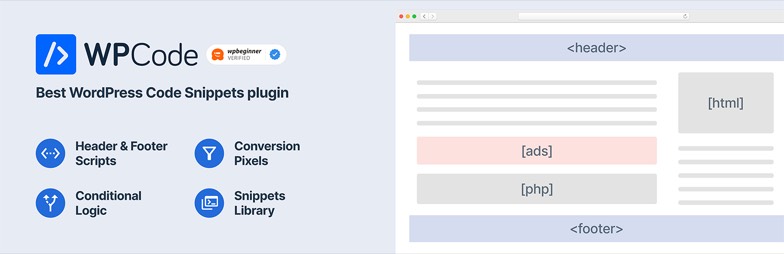
Ein Klick aktiviert es – und damit verschwinden Kommentare seiten-, beitrags- und medienweit, inklusive der Kommentar-Formulare und der lästigen Website-URL-Felder. Du musst also keine einzige Zeile Code anfassen.
Der große Vorteil gegenüber dem direkten Bearbeiten der functions.php: Der Code läuft getrennt von deinem Theme, übersteht Theme-Updates und ein Tippfehler legt dir nicht die ganze Seite lahm. Genau deshalb empfehle ich dir, Snippets grundsätzlich lieber über ein Snippet-Plugin wie WPCode einzubinden als direkt in die functions.php zu schreiben.
Übrigens: Falls du sowieso ein Performance-Plugin wie Perfmatters einsetzt, hast du dort unter den Optionen auch eine simple Checkbox „Disable Comments“. Dann erledigst du das Abschalten der Kommentare und das Aufräumen von unnötigem Code in einem Aufwasch.
Kommentare zu Medien deaktivieren
Wenn du die Kommentare auf Medienseiten deaktivieren möchtest, gibt es zwei Möglichkeiten, dies zu tun.
Du kannst entweder die Kommentare für einzelne Medienanhänge manuell deaktivieren. Dafür musst du jede Datei einzeln durchklicken (in der Mediathek und dann für jedes Bild einzeln). Bei vielen Dateien kann das rasch sehr zeitaufwändig werden.
Der einfachere Weg, um Kommentare für alle Medienanhänge zu deaktivieren, ist ein Code-Snippet. Füge einfach den folgenden Code in die Datei functions.php deines Child-Themes ein:
function filter_media_comment_status( $open, $post_id ) {
$post = get_post( $post_id );
if( $post->post_type == 'attachment' ) {
return false;
}
return $open;
}
add_filter( 'comments_open', 'filter_media_comment_status', 10 , 2 );
Falls du ein Plugin benutzt, brauchst du dieses Code-Snippet nicht zu benutzen.
Kleiner Tipp am Rande: Wie oben schon erwähnt, packst du solche Snippets 2026 besser nicht mehr direkt in die functions.php, sondern in ein Snippet-Plugin wie WPCode. Der Code überlebt dann jedes Theme-Update und du kannst ihn jederzeit mit einem Klick wieder abschalten, falls mal was hakt.
Block-Themes: Kommentar-Block zusätzlich entfernen
Noch ein Hinweis, der 2022 keine Rolle spielte: Wenn du ein modernes Block-Theme nutzt (etwa Twenty Twenty-Four oder Twenty Twenty-Five), kann nach dem Deaktivieren unter Einstellungen > Diskussion trotzdem noch ein Kommentar-Block im Template hängen.
In dem Fall gehst du in den Site-Editor (Design > Editor), öffnest das Template für den Einzelbeitrag und löschst dort den „Kommentare“-Block heraus. Danach ist auch in Block-Themes wirklich Ruhe.
WordPress Kommentare deaktivieren Fazit
Ich hoffe, ich konnte dir mit dieser Anleitung helfen Schritt für Schritt die Kommentare zu deaktivieren. Falls du Probleme oder Anmerkungen hast, hinterlasse doch einen Kommentar. Und denk immer dran: Kommentare können auch was Gutes sein! Überlege dir also zweimal, ob du diese wirklich deaktivieren willst.